

Análisis · Análisis y gráficos
Gráficos
Dibujas figuras con los datos de la hoja de cálculo y las insertas en tu documento. La figura de un análisis estadístico llega sola junto con su resultado; cualquier otra figura la creas en la página Gráficos.
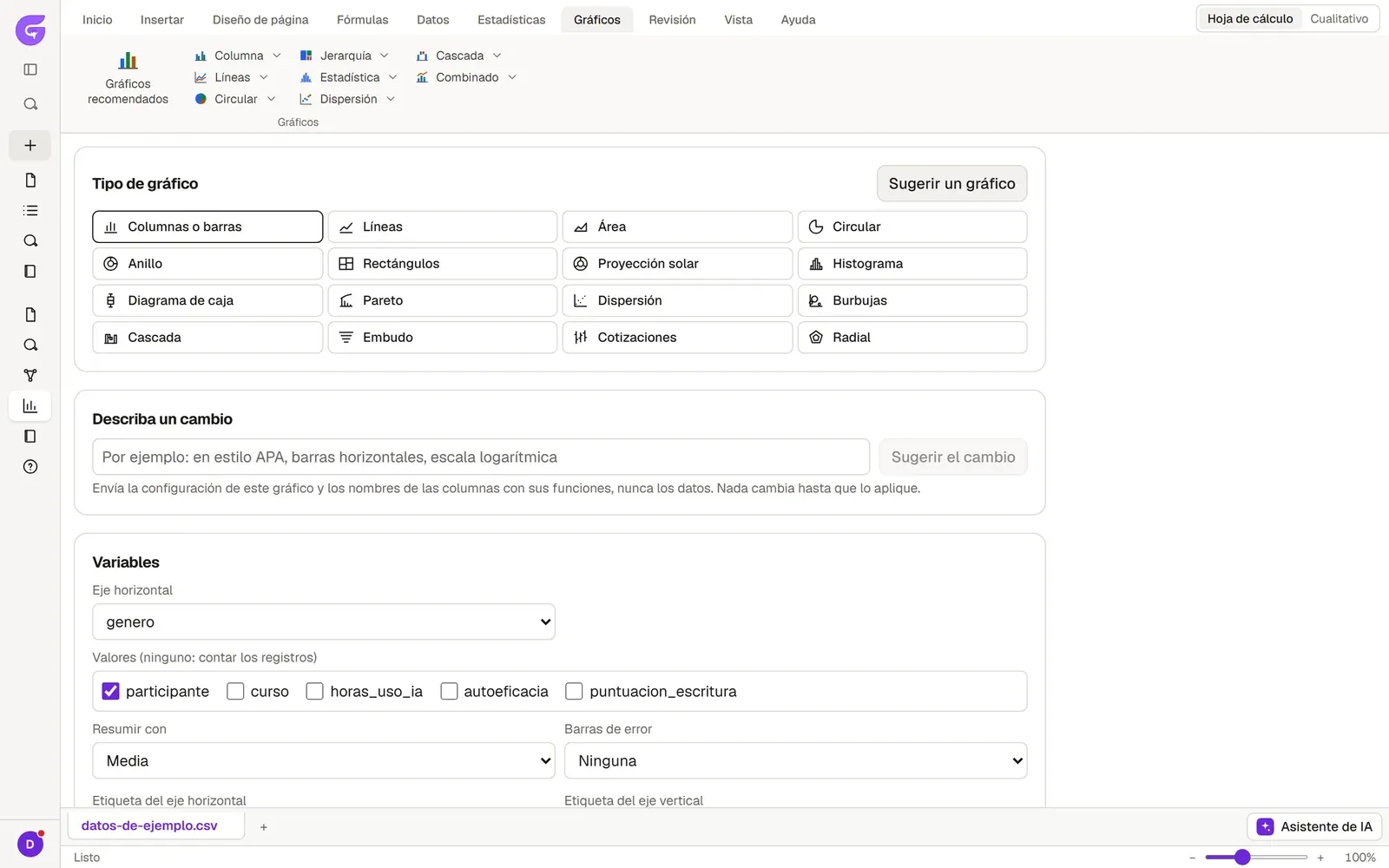
Abrir la página de gráficos
Sección titulada «Abrir la página de gráficos»- En la pestaña Análisis, abre la Hoja de cálculo y selecciona las columnas que vas a representar.
- En la cinta, pasa a la pestaña Gráficos.
- Pulsa Gráficos recomendados o elige un tipo de una de estas familias: Columna, Líneas, Circular, Jerarquía, Estadística (Histograma, Pareto, Diagrama de caja), Dispersión, Cascada y Combinado.
- El gráfico se abre en la página Gráficos con las columnas que seleccionaste.
Si el tipo que eliges no encaja con las columnas, Grongy te pide que elijas otras columnas o que pruebes Gráficos recomendados.
Ajustar el gráfico
Sección titulada «Ajustar el gráfico»- Si cambias el Tipo de gráfico, las columnas que seleccionaste se mantienen. Sugerir un gráfico te propone uno que encaje con tus datos.
- En la sección Variables eliges qué columna va a cada eje. Si hace falta, decides con Resumir con cómo se resumen los valores.
- Si dejas vacías la Etiqueta del eje horizontal y la Etiqueta del eje vertical, Grongy usa las etiquetas de la Vista de variables.
- Ancho es el ancho de la figura en la página, en centímetros.
- En Ejes, leyenda y etiquetas están Mínimo del eje de valores, Máximo del eje de valores, Escala logarítmica, Leyenda, Etiquetas de datos y Líneas de cuadrícula.
- Vista previa muestra la figura tal como se verá en el documento. Mostrar los valores como tabla abre en una tabla las cifras representadas.
Cambiarlo con palabras
Sección titulada «Cambiarlo con palabras»Escribe el cambio que quieras en el cuadro Describa un cambio, por ejemplo «ponlo en formato APA, barras horizontales, escala logarítmica». Después pulsa Sugerir el cambio. Con esta petición se envían los ajustes del gráfico y los nombres de las columnas, no tus datos. No cambia nada hasta que pulsas Aplicar; si no quieres la propuesta, pulsa Descartar.
Impresión en escala de grises
Sección titulada «Impresión en escala de grises»Grongy dibuja las figuras de los análisis en color. Si tu tesis se va a imprimir en blanco y negro, marca la casilla Rellenos con trama (para impresión en gris): las series se distinguen también por su trama, además de por el color, y se siguen reconociendo en blanco y negro.
Insertar en el documento
Sección titulada «Insertar en el documento»- Escribe el título en el cuadro Leyenda. El número de figura lo pone y lo actualiza el propio documento.
- Pulsa Insertar en el documento.
- Grongy te lleva a la pestaña Redacción e inserta la figura donde dejaste el cursor.
La figura del documento sigue vinculada a tus datos; si limpias los datos, se vuelve a dibujar. Si borras el conjunto de datos, las figuras del documento se quedan con su último aspecto.