

Análisis · Análisis y gráficos
Análisis estadísticos
Eliges un análisis y colocas las variables; Grongy te da el resultado como una tabla en formato APA, una frase para informarlo y una figura adecuada. La página Estadísticas funciona como SPSS o jamovi, pero sin escribir código.
Quién calcula las cifras
Sección titulada «Quién calcula las cifras»Cada cifra la calcula en tu dispositivo el propio motor estadístico de Grongy. La IA ni calcula estadísticas ni se inventa cifras. Si la prueba encaja con tu diseño de investigación, eso lo decides tú.
Qué análisis hay
Sección titulada «Qué análisis hay»Los más usados están en la pestaña Estadísticas de la cinta de la Hoja de cálculo: Estadísticos descriptivos, Frecuencias, Prueba t para muestras independientes, ANOVA de un factor, Correlación, Regresión lineal, Prueba de chi-cuadrado y Fiabilidad (alfa de Cronbach).
Todos ellos, agrupados, están en la lista Análisis de la izquierda de la página:
- Describir: Estadísticos descriptivos, Frecuencias
- Comparar grupos: Prueba t para muestras independientes, Prueba t para muestras relacionadas, Prueba t para una muestra, U de Mann–Whitney, Rangos con signo de Wilcoxon, ANOVA de un factor, Kruskal–Wallis, ANOVA de dos factores, ANOVA de medidas repetidas, Prueba de Friedman
- Relaciones: Correlación, Prueba de chi-cuadrado
- Escalas: Fiabilidad (alfa de Cronbach), Análisis de componentes principales
- Modelos: Regresión lineal, Regresión logística, Mediación (PROCESS, modelo 4), Moderación (PROCESS, modelo 1)
- Planificando: Tamaño muestral (análisis de potencia)
Todos los análisis muestra cada análisis en su propia tarjeta, con una figura de ejemplo.
Ejecutar un análisis
Sección titulada «Ejecutar un análisis»- Abajo, elige la pestaña de datos que vas a analizar. Cómo abrir tus datos se explica en la página Carga de datos.
- Elige un análisis en la pestaña Estadísticas o en la lista de la izquierda, por ejemplo Correlación.
- Asigna las variables a sus campos. Los campos, como Variables, Variable dependiente o Grupo (2 niveles), cambian según el análisis. Junto a las variables de agrupación se indica cuántos grupos tienen; para una prueba que pide dos grupos no puedes elegir una variable de tres.
- Si el análisis tiene opciones, ajústalas también. En Correlación, por ejemplo, eliges Pearson o Spearman como Método.
- Pulsa Ejecutar. El botón no funciona hasta que todos los campos estén completos.
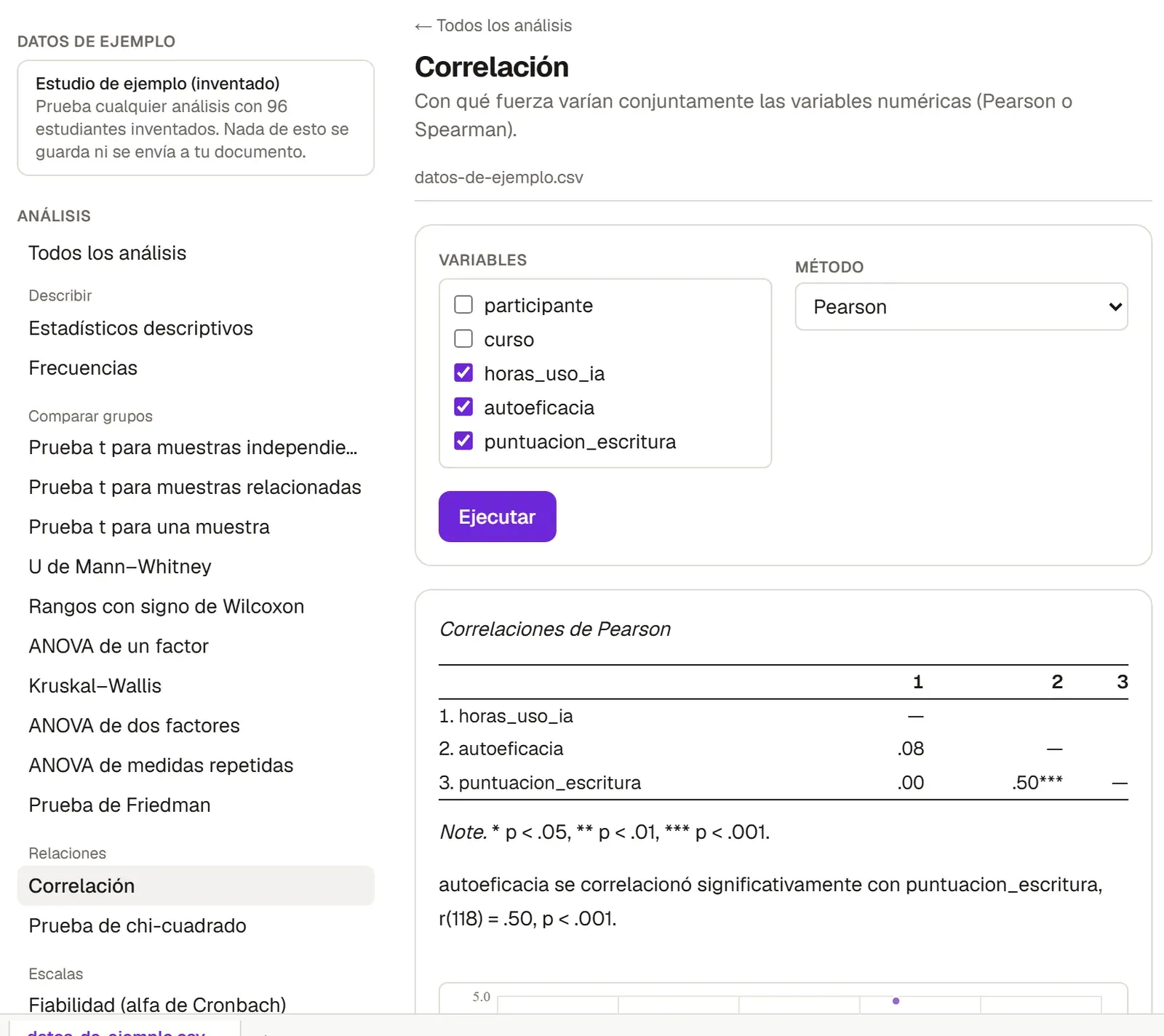
El resultado llega con una tabla APA, una frase que lo describe, las comprobaciones de supuestos y una figura. Grongy guarda cada resultado en el Registro de análisis. Si cambias una variable, el resultado anterior desaparece y vuelves a pulsar Ejecutar con las nuevas variables. Cómo llevar el resultado a tu documento se explica en la página Enviar al documento.
El panel de ejemplo e Infórmalo así
Sección titulada «El panel de ejemplo e Infórmalo así»Puedes ver cómo quedará el resultado incluso antes de ejecutarlo. En pantallas anchas, a la derecha está el panel Ejemplo con el estudio de muestra. En él hay una pregunta de investigación, una figura, una frase de ejemplo bajo el título Infórmalo así y Ver la tabla.
Estudio de ejemplo (inventado)
Sección titulada «Estudio de ejemplo (inventado)»Si todavía no tienes datos, haz clic en Estudio de ejemplo (inventado) en el recuadro Datos de ejemplo de la izquierda y prueba el análisis que quieras con los datos de 96 estudiantes inventados. Los resultados de estos datos no se guardan ni pueden enviarse a tu documento. Para volver a tus datos, haz clic otra vez en el recuadro.
Tamaño muestral
Sección titulada «Tamaño muestral»Antes de recoger los datos, calculas cuántos participantes necesitas. Abre Tamaño muestral (análisis de potencia) en Planificando. Como Prueba, elige la prueba t, ANOVA de un factor o Correlación; introduce el tamaño del efecto, α y el valor de Potencia. Grongy escribe en una frase el número de participantes necesario. Con Enviar al documento, añade esa frase a la sección de Método.
Preguntas frecuentes
Sección titulada «Preguntas frecuentes»¿Debo usar los análisis sugeridos? Grongy los sugiere mirando solo la estructura de tus columnas. Elige tú el análisis que pide tu pregunta de investigación.
¿Puedo abrir un análisis desde el editor? Sí. En el grupo Ejecutar un análisis de la cinta Análisis del editor están los botones Describir los datos, Comparar grupos, Correlación, Regresión lineal, Fiabilidad y Todos los análisis. Cada uno abre esta página con su análisis.