

Investigación · Biblioteca
Biblioteca y Mi biblioteca
Tus fuentes están en dos bibliotecas distintas. Cada documento tiene la suya; Mi biblioteca es la biblioteca común de tu cuenta, que no depende de ningún documento.
| Biblioteca del documento | Mi biblioteca | |
|---|---|---|
| Dónde está | En el documento: el panel Biblioteca, a la izquierda de la pestaña Redacción, y la pestaña Investigación | Mi biblioteca en el menú de la izquierda (grongy.co/app/library) |
| Para qué sirve | Las fuentes que este documento puede citar | Todos los artículos que guardas |
| Citas | Grongy solo cita las fuentes que están aquí | Desde aquí no se cita directamente; primero añades el artículo al documento |
Añadir fuentes al documento
Sección titulada «Añadir fuentes al documento»- Busca con Buscar artículos y pulsa Añadir.
- Suelta un PDF en la zona Sube o arrastra un PDF del panel Biblioteca. Grongy lee el archivo y rellena él solo el título, los autores, el año y la revista.
- Copia a este documento artículos de Mi biblioteca, con sus PDF, mediante Añadir desde Mi biblioteca.
- Cómo traer tus fuentes de Zotero, Mendeley o EndNote lo explica la página Importar.
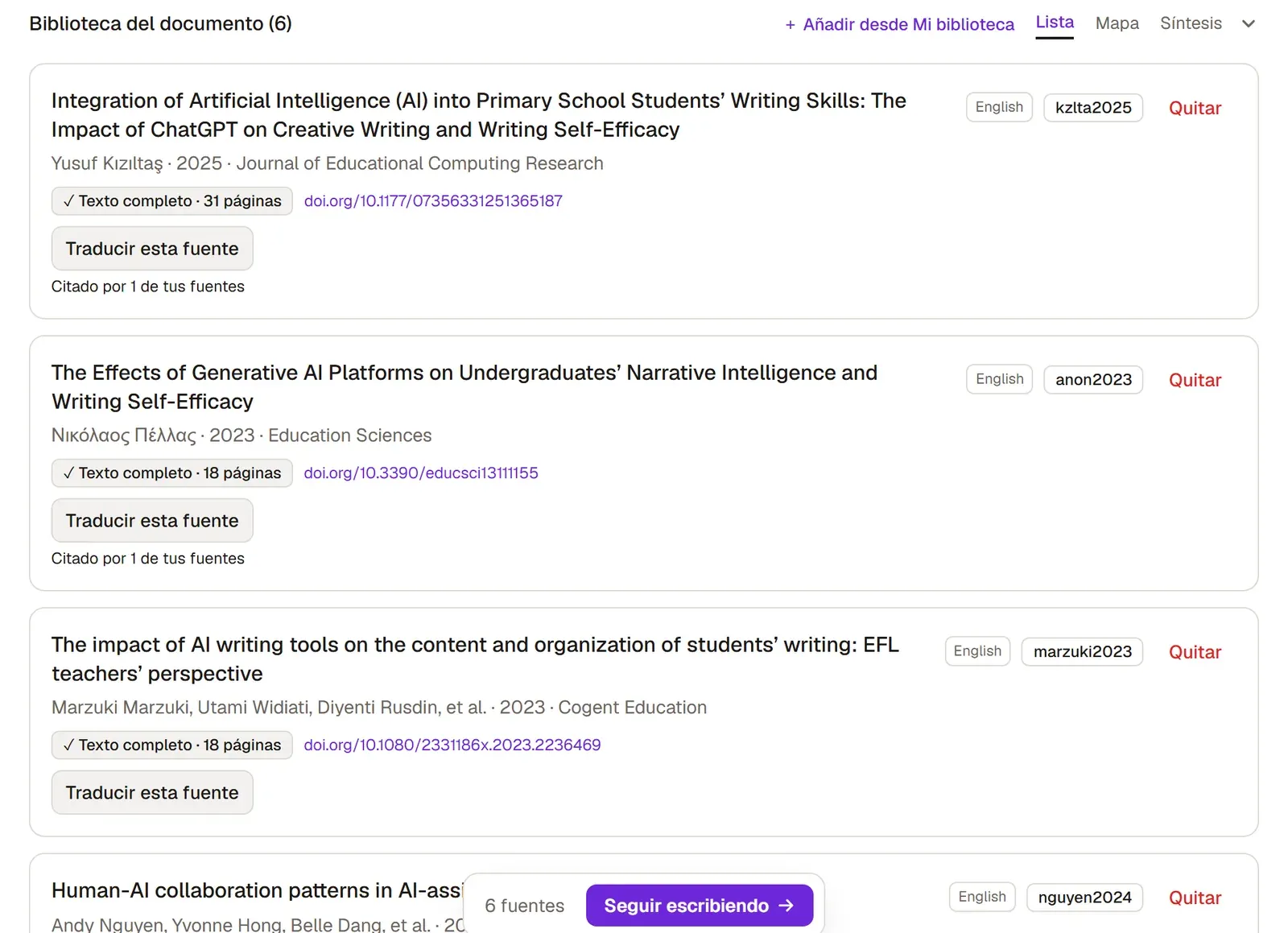
Qué significa texto completo
Sección titulada «Qué significa texto completo»Cuando añades un PDF, Grongy lee el texto página a página y lo indexa. En la tarjeta verás una marca como Texto completo · 17 páginas. Grongy solo puede citar textualmente y dar números de página a partir del texto que ha indexado.
- Aún sin PDF: el artículo es de acceso abierto y Grongy está buscando su PDF.
- Falta el PDF — hay que subirlo manualmente: Grongy no pudo obtener el PDF. Abre la página de la editorial con Descargar el artículo y descarga el archivo; después pulsa Subir PDF o suelta el PDF sobre la tarjeta.
Organizar las fuentes
Sección titulada «Organizar las fuentes»- Para marcar el estado de lectura, haz clic en la marca Sin leer de la parte superior de la tarjeta: con el primer clic pasa a Leyendo y con el segundo, a Leído. Si quieres filtrar la lista por estado de lectura, usa el botón ≡ de la parte superior del panel.
- Para crear una colección, pulsa Detalles en la tarjeta, escribe una etiqueta en el campo + Añadir etiqueta (Enter) y pulsa Enter. Cada etiqueta se convierte en una colección de la pestaña Colecciones; al hacer clic en una, la lista muestra solo esa colección.
- Si ves un error en los datos bibliográficos, corrige con Editar el título, los autores, el año, la revista y los demás campos. Grongy construye las citas y la bibliografía a partir de estos campos.
- Para quitar una fuente, pulsa el icono de la papelera a la derecha de la tarjeta. El artículo pasa a la Papelera con su PDF y sus resaltados, y se queda allí 30 días; durante ese tiempo lo recuperas con Restaurar. Si lo eliminas definitivamente de la papelera, ya no vuelve.
Si has añadido el mismo artículo dos veces, en la parte superior del panel aparece la línea fuente duplicada. Quitar borra las copias sobrantes.
Mi biblioteca
Sección titulada «Mi biblioteca»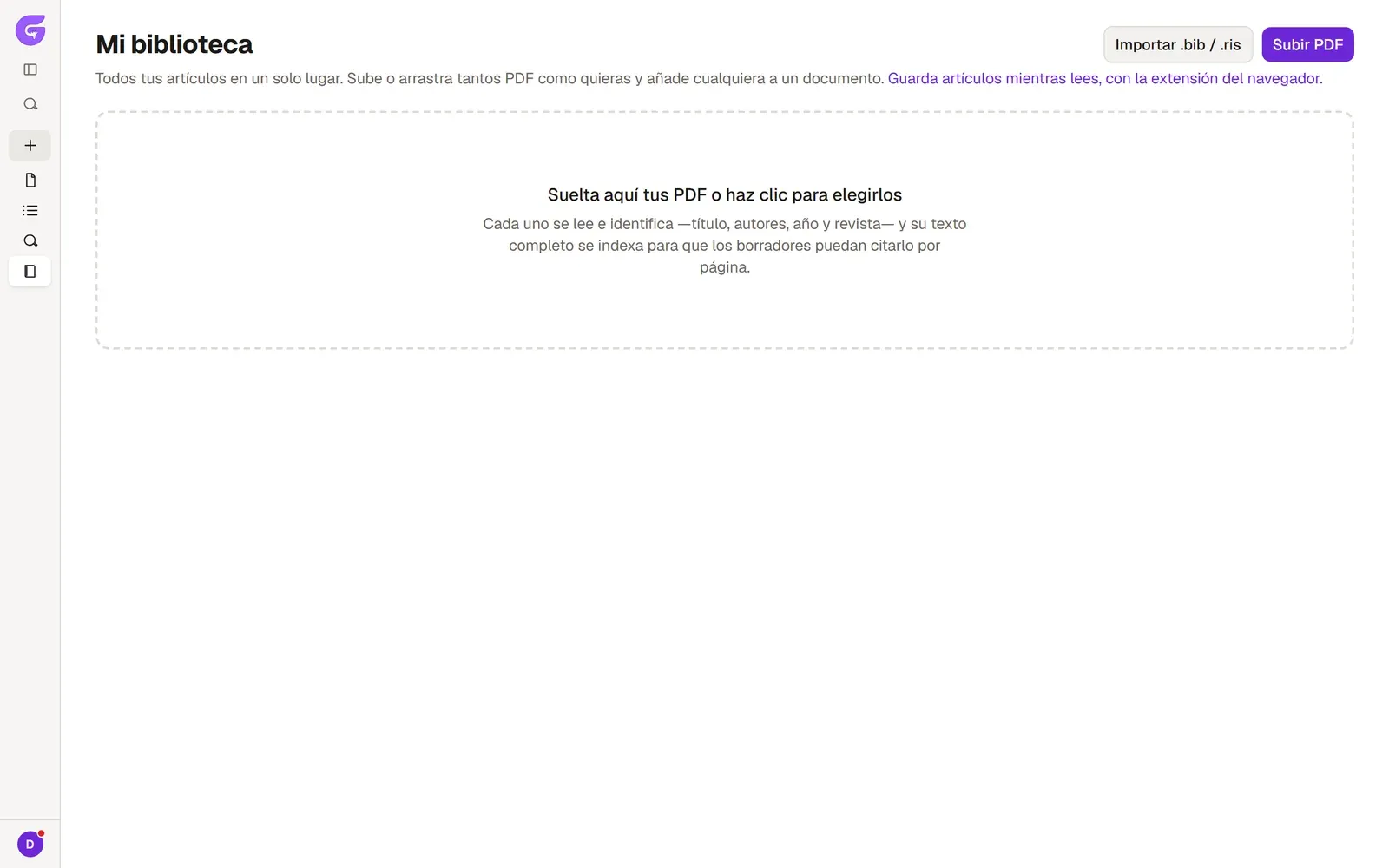
- Con Subir PDF subes varios PDF de una vez, o bien arrastras los archivos a la página. En el plan gratuito, la página cuenta tus propios PDF: hasta 20, de hasta 10 MB y 150 páginas cada uno, 50 MB en total.
- Para enviar artículos a un documento, márcalos, pulsa Añadir a un documento y elige a qué documento van.
- En Carpetas creas una Nueva carpeta y arrastras los artículos encima. Los Grupos inteligentes, en cambio, se llenan solos según una regla; por ejemplo, reúnen los artículos que aún no tienen PDF.
- Buscar dentro de los PDF encuentra la palabra que buscas también en el texto de los artículos y te muestra la página en la que aparece.
- En el Cuaderno ves juntos los resaltados y las notas de todos tus artículos.
- El menú Herramientas incluye Buscar duplicados, Completar datos que faltan, Descargar los PDF en un zip y, con Plus y Pro, el enlace BibTeX en vivo para Overleaf.
Preguntas frecuentes
Sección titulada «Preguntas frecuentes»Si borro un artículo de Mi biblioteca, ¿desaparece también del documento? No. Las copias de los documentos a los que lo añadiste se quedan donde están.
¿Mis PDF se ven también en otro dispositivo? Si has iniciado sesión, tus PDF se sincronizan con tu cuenta. El espacio de almacenamiento depende de tu plan; los detalles están en la página Planes.