

Escritura · Escribir con IA
Autocompletado
Si dejas de escribir un momento al final de un párrafo, Grongy te sugiere en gris cómo sigue la oración. Si te gusta, la aceptas; si no, sigues escribiendo.
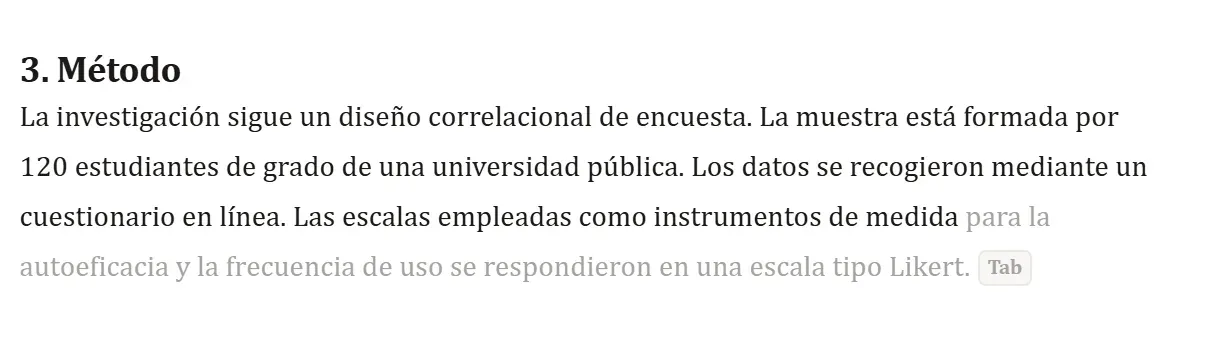
En el ejemplo de arriba, el autor ha escrito «Como instrumento de medida» y se ha detenido, y Grongy ha completado la oración en gris. La parte negra es del autor; la gris, la sugerencia.
Cómo se usa
Sección titulada «Cómo se usa»- Haz clic al final de un párrafo del editor y escribe.
- Detente alrededor de medio segundo. Justo detrás del cursor aparece una sugerencia en gris y, a su lado, una pequeña marca Tab.
- Para aceptar la sugerencia, pulsa Tab o haz clic en el texto gris. La sugerencia se vuelve negra y pasa a formar parte del texto.
- Si no la quieres, pulsa Esc o sigue escribiendo; la sugerencia desaparece.
Si haces clic en la primera línea de una sección vacía, Grongy puede sugerirte una oración de apertura para esa sección. En el móvil no hay tecla Tab; basta con tocar el texto gris.
Activar y desactivar
Sección titulada «Activar y desactivar»El autocompletado viene activado. Lo activas y lo desactivas con el interruptor Autocompletado del extremo derecho de la cinta.
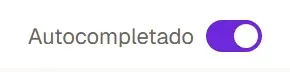
Si la pantalla es estrecha, el texto del interruptor se oculta y solo quedan su icono y el propio interruptor. Para cambiar el valor predeterminado, haz clic en tu nombre, abajo a la izquierda, y ve a Ajustes → Preferencias → Autocompletado en línea.
Cuándo no aparece la sugerencia
Sección titulada «Cuándo no aparece la sugerencia»- Mientras hay texto seleccionado.
- Cuando el cursor está en medio del párrafo. La sugerencia solo aparece al final del párrafo; no se mete entre tus palabras.
- Cuando en pantalla hay texto en verde pendiente de aceptar. Acéptalo o recházalo primero; cómo hacerlo lo explica la página Prompts de sección.
- Cuando se agota tu margen de IA. Las sugerencias se detienen y ves un aviso; los detalles, en la página Planes y pago.
Preguntas frecuentes
Sección titulada «Preguntas frecuentes»¿La flecha derecha (→) acepta la sugerencia? No. La flecha derecha solo mueve el cursor; la sugerencia la aceptas con Tab o haciendo clic en ella.
No veo ninguna sugerencia. Comprueba que el interruptor esté activado y que el cursor esté justo al final del párrafo. Si en pantalla hay texto en verde pendiente de aceptar, acéptalo o recházalo primero. En un documento completamente vacío no aparecen sugerencias; escribe antes un título o unas palabras.
Quiero textos más largos. El autocompletado da sugerencias cortas. Para un párrafo o una sola oración, usa los botones ¶ Párrafo y + Oración del panel Prompts de sección.