

Escritura · Herramientas del documento
Exportar
Cuando terminas el documento, o cuando vas a mandarle un borrador a tu tutor, lo descargas como archivo. El botón Exportar está en la barra superior del documento, junto al icono del historial de versiones.
Descargar el archivo
Sección titulada «Descargar el archivo»- Asegúrate de que no quedan cambios pendientes en verde o en rojo en el documento. Si queda alguno, acéptalo o recházalo primero; si no, la exportación se detiene. Cómo gestionar los cambios lo explica la página Comentarios y cambios.
- Pulsa Exportar.
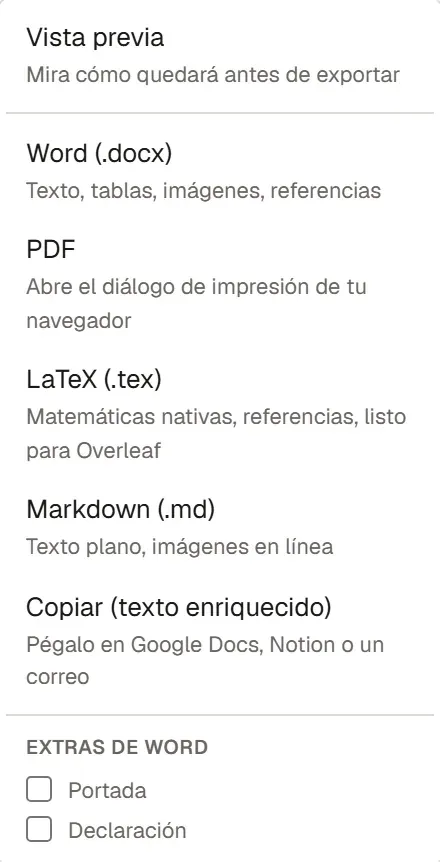
- Si quieres ver antes cómo quedará el archivo, elige Vista previa. Desde la ventana de vista previa puedes seguir con Exportar a PDF.
- Elige un formato. Los archivos de Word, LaTeX y Markdown se descargan al momento; para el PDF se abre la ventana de impresión del navegador.
Formatos
Sección titulada «Formatos»| Opción | Qué obtienes |
|---|---|
| Word (.docx) | Texto, tablas, imágenes y bibliografía. Lo más adecuado para entregar y para enviárselo a tu tutor. |
| Abre la ventana de impresión del navegador; como destino, elige guardar como PDF. | |
| LaTeX (.tex) | Con las matemáticas y la bibliografía, listo para Overleaf. |
| Markdown (.md) | Texto plano, con las imágenes en línea. |
| Copiar (texto enriquecido) | Copia el texto con su formato al portapapeles; lo pegas en Google Docs, en Notion o en un correo. |
Los archivos de Word y PDF salen con los ajustes de página de la pestaña Diseño: márgenes, fuente, interlineado y números de página. Si has dividido el documento con saltos de sección, por ejemplo para numerar las páginas preliminares en números romanos, cada sección conserva su propia numeración en el archivo de Word; el PDF numera todo el documento de forma continua. La numeración de títulos, figuras y tablas pasa al archivo tal como se ve en el editor. Al exportar, Grongy vuelve a crear la bibliografía a partir de las fuentes que citas en el texto.
Extras de Word
Sección titulada «Extras de Word»Los Extras de Word, al final del menú, solo se añaden al archivo de Word (.docx):
- Portada: el título del documento, tu nombre y la fecha.
- Declaración: una página breve en la que declaras que el trabajo es tuyo, que has indicado tus fuentes y que has revisado la ayuda de la IA y asumes la responsabilidad de ella. El texto llega en inglés, con los espacios de la firma y la fecha en blanco; edítalo en Word según el texto que pida tu institución.
Si quieres poner la portada dentro del propio documento, usa Portada en la pestaña Insertar.
Antes de entregar
Sección titulada «Antes de entregar»- La mayoría de las instituciones te piden que declares cómo has usado la IA. En la pestaña Guía, el paso Exporta y declara tu uso de IA te lleva al borrador de declaración que tienes preparado en la pestaña Bibliografía; la declaración la explica la página Declaración de uso de IA.
- Para la última revisión, ejecuta la Comprobación de entrega en la pestaña Revisión. Qué comprueba lo explica la página Preparación para entregar.
Preguntas frecuentes
Sección titulada «Preguntas frecuentes»Faltan algunas imágenes en el archivo de Word. Las imágenes que Grongy no puede incrustar en el archivo se quedan fuera, y ves un aviso. Vuelve a insertar la imagen en el editor y exporta otra vez el documento.
¿Puedo abrir y editar mi documento en Word? Sí: el archivo .docx se abre en Word como cualquier otro documento. Cómo volver a traer a Grongy el archivo editado lo explica la página Importa tu tesis.