

Rédaction · Rédiger avec l'IA
Autocomplétion
Si vous vous arrêtez un instant à la fin d’un paragraphe, Grongy propose la suite de la phrase en gris. Si elle vous convient, vous la prenez ; sinon, vous continuez à écrire.
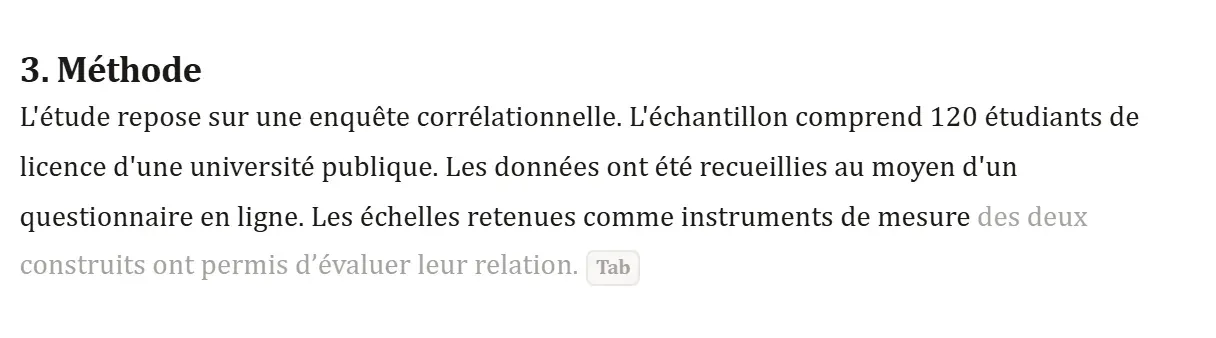
Dans l’exemple ci-dessus, l’auteur a tapé « Pour la mesure, » puis s’est arrêté, et Grongy a complété la phrase en gris. La partie noire est de l’auteur, la partie grise est la suggestion.
Comment l’utiliser
Section intitulée « Comment l’utiliser »- Dans l’éditeur, cliquez à la fin d’un paragraphe et écrivez.
- Faites une pause d’environ une demi-seconde. Une suggestion grise apparaît juste après le curseur, avec une petite marque Tab à côté.
- Pour prendre la suggestion, appuyez sur Tab ou cliquez sur le texte gris. La suggestion passe en noir et fait désormais partie du texte.
- Si vous n’en voulez pas, appuyez sur Échap ou continuez à écrire ; la suggestion disparaît.
Si vous cliquez sur la première ligne d’une section vide, Grongy peut proposer une phrase d’ouverture pour cette section. Sur téléphone, il n’y a pas de touche Tab : il suffit de toucher le texte gris.
Activer et désactiver
Section intitulée « Activer et désactiver »L’autocomplétion est activée par défaut. Vous l’activez et la désactivez avec l’interrupteur Autocomplétion, à l’extrémité droite du ruban.
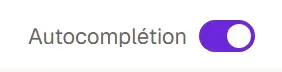
Sur un écran étroit, le libellé de l’interrupteur se masque : il ne reste que l’icône et l’interrupteur lui-même. Pour changer le réglage par défaut, cliquez sur votre nom en bas à gauche et allez dans Paramètres → Préférences → Autocomplétion à la frappe.
Quand aucune suggestion n’apparaît
Section intitulée « Quand aucune suggestion n’apparaît »- Quand du texte est sélectionné.
- Quand le curseur est au milieu d’un paragraphe. La suggestion n’apparaît qu’à la fin d’un paragraphe ; elle ne s’insère jamais entre vos mots.
- Quand un texte vert attend d’être accepté à l’écran. Acceptez-le ou refusez-le d’abord ; la page Consignes de section explique comment.
- Quand votre quota d’utilisation est épuisé. Les suggestions s’interrompent et un avertissement s’affiche ; le détail est sur la page Offres et paiement.
Questions fréquentes
Section intitulée « Questions fréquentes »La flèche droite (→) accepte-t-elle la suggestion ? Non. La flèche droite ne fait que déplacer le curseur ; vous prenez la suggestion avec Tab ou d’un clic.
Je ne vois aucune suggestion. Vérifiez que l’interrupteur est activé et que le curseur se trouve tout à la fin du paragraphe. Si un texte vert attend d’être accepté, acceptez-le ou refusez-le d’abord. Un document entièrement vide ne reçoit pas de suggestion ; écrivez d’abord un titre ou quelques mots.
Je veux un texte plus long. L’autocomplétion donne des suggestions courtes. Pour un paragraphe ou une seule phrase, utilisez les boutons ¶ Paragraphe et + Phrase du panneau Consignes de section.