

Recherche · Bibliothèque
Bibliothèque et Ma bibliothèque
Vos sources se répartissent entre deux bibliothèques. Chaque document a la sienne ; Ma bibliothèque, elle, appartient à votre compte et ne dépend d’aucun document.
| Bibliothèque du document | Ma bibliothèque | |
|---|---|---|
| Où | Dans le document, le panneau Bibliothèque à gauche de l’onglet Rédaction, et l’onglet Recherche | Ma bibliothèque dans le menu de gauche (grongy.co/app/library) |
| À quoi elle sert | Les sources que ce document peut citer | Tous les articles que vous conservez |
| Citations | Grongy ne cite que les sources qui s’y trouvent | On n’y cite rien directement : vous ajoutez d’abord l’article au document |
Ajouter des sources au document
Section intitulée « Ajouter des sources au document »- Cherchez avec Trouver des articles et cliquez sur Ajouter.
- Déposez un PDF dans la zone Importez ou déposez un PDF du panneau Bibliothèque. Grongy lit le fichier et remplit lui-même le titre, les auteurs, l’année et la revue.
- Copiez dans ce document des articles de Ma bibliothèque, avec leurs PDF, grâce à Ajouter depuis Ma bibliothèque.
- Pour faire venir vos sources de Zotero, Mendeley ou EndNote, voyez la page Importer.

Ce que veut dire texte intégral
Section intitulée « Ce que veut dire texte intégral »Quand vous ajoutez un PDF, Grongy en lit le texte page par page et l’indexe. Sur la fiche apparaît alors une mention comme Texte intégral · 17 pages. Grongy ne peut citer un passage et donner un numéro de page qu’à partir d’un texte qu’il a indexé.
- Pas encore de PDF : l’article est en libre accès et Grongy cherche son PDF.
- PDF requis — dépôt manuel nécessaire : Grongy n’a pas pu récupérer le PDF. Ouvrez la page de l’éditeur avec Télécharger l’article et téléchargez le fichier ; cliquez ensuite sur Importer un PDF, ou déposez le PDF sur la fiche.
Organiser vos sources
Section intitulée « Organiser vos sources »- Pour noter où vous en êtes, cliquez sur la mention Non lu en haut de la fiche : elle passe à En cours au premier clic, puis à Lu au second. Pour filtrer la liste selon l’état de lecture, utilisez le bouton ≡ en haut du panneau.
- Pour créer une collection, cliquez sur Détails sur la fiche, tapez une étiquette dans le champ + Ajouter une étiquette (Entrée) et appuyez sur Entrée. Chaque étiquette devient une collection dans l’onglet Collections ; si vous cliquez sur l’une d’elles, la liste n’affiche plus que cette collection.
- Si vous repérez une erreur dans la notice, corrigez le titre, les auteurs, l’année, la revue et les autres champs avec Modifier. Grongy construit les citations et la bibliographie à partir de ces champs.
- Pour retirer une source, cliquez sur l’icône de corbeille à droite de la fiche. L’article part dans la Corbeille avec son PDF et ses surlignages, et il y reste 30 jours ; pendant ce délai, Restaurer le fait revenir. Une fois supprimé définitivement de la corbeille, il est perdu.
Si vous avez ajouté deux fois le même article, une ligne source en double trouvée apparaît en haut du panneau. Retirer supprime les copies en trop.
Ma bibliothèque
Section intitulée « Ma bibliothèque »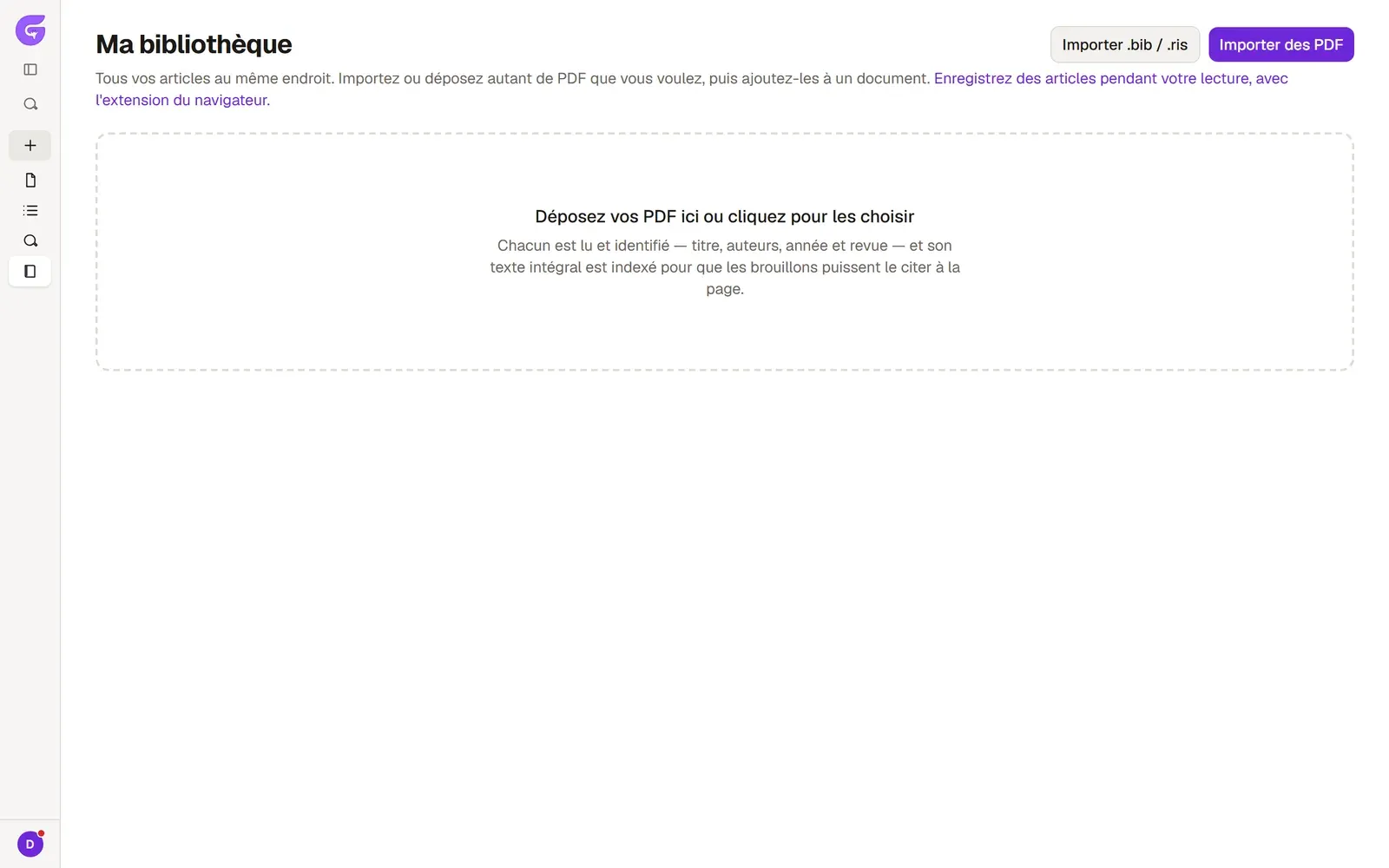
- Importer des PDF vous permet d’importer plusieurs PDF en une seule fois ; vous pouvez aussi faire glisser les fichiers sur la page. Avec l’offre gratuite, la page compte vos propres PDF : jusqu’à 20, de 10 Mo et 150 pages au plus chacun, 50 Mo au total.
- Pour envoyer des articles vers un document, cochez-les, cliquez sur Ajouter à un document et choisissez le document.
- Sous Dossiers, créez un Nouveau dossier et faites-y glisser les articles. Les Groupes intelligents, eux, se remplissent seuls selon une règle : l’un d’eux réunit par exemple les articles qui n’ont pas encore de PDF.
- Chercher dans les PDF trouve le mot cherché jusque dans le texte des articles et montre la page où il apparaît.
- Le Carnet rassemble les surlignages et les notes de tous vos articles.
- Le menu Outils contient Trouver les doublons, Compléter les informations manquantes, Télécharger les PDF en zip et, avec Plus et Pro, le lien BibTeX en direct pour Overleaf.
Questions fréquentes
Section intitulée « Questions fréquentes »Si je supprime un article de Ma bibliothèque, disparaît-il aussi du document ? Non. Les copies placées dans vos documents restent en place.
Mes PDF apparaissent-ils sur mes autres appareils ? Si vous êtes connecté, vos PDF se synchronisent avec votre compte. Votre espace de stockage dépend de votre offre ; le détail est sur la page Offres.