

Recherche · Bibliothèque
Importer depuis Zotero, Mendeley et EndNote
Vous transférez dans Grongy les sources accumulées dans Zotero, Mendeley ou EndNote sans les ressaisir. Grongy lit les fichiers BibTeX (.bib), RIS (.ris) et EndNote (.enw) ; il peut aussi récupérer directement votre bibliothèque Zotero.
Importer un fichier
Section intitulée « Importer un fichier »Exportez d’abord vos sources depuis votre ancien logiciel : un fichier BibTeX (.bib) ou RIS (.ris) depuis Zotero et Mendeley, un fichier .enw ou .ris depuis EndNote. Importez ensuite ce fichier dans Grongy, à l’un de ces trois endroits :
- Dans le document, ouvrez l’onglet Rédaction.
- Dans le panneau Bibliothèque, à gauche, cliquez sur Importer .bib / .ris.
- Choisissez le fichier ; vous pouvez en sélectionner plusieurs à la fois.
- Dans le document, ouvrez l’onglet Recherche ou la page Trouver des articles.
- Cliquez sur le bouton + sous le champ de recherche.
- Choisissez Importer depuis Zotero / Mendeley (.bib, .ris), puis le fichier.
- Dans le menu de gauche, ouvrez Ma bibliothèque.
- En haut à droite, cliquez sur Importer .bib / .ris, ou glissez-déposez le fichier sur la page.
À la fin de l’import, Grongy indique combien de sources il a ajoutées et combien se trouvaient déjà dans votre bibliothèque. Il n’ajoute jamais une deuxième fois une source déjà présente. Les mots-clés du fichier deviennent des étiquettes ; les clés BibTeX restent telles quelles.
Importer directement depuis Zotero
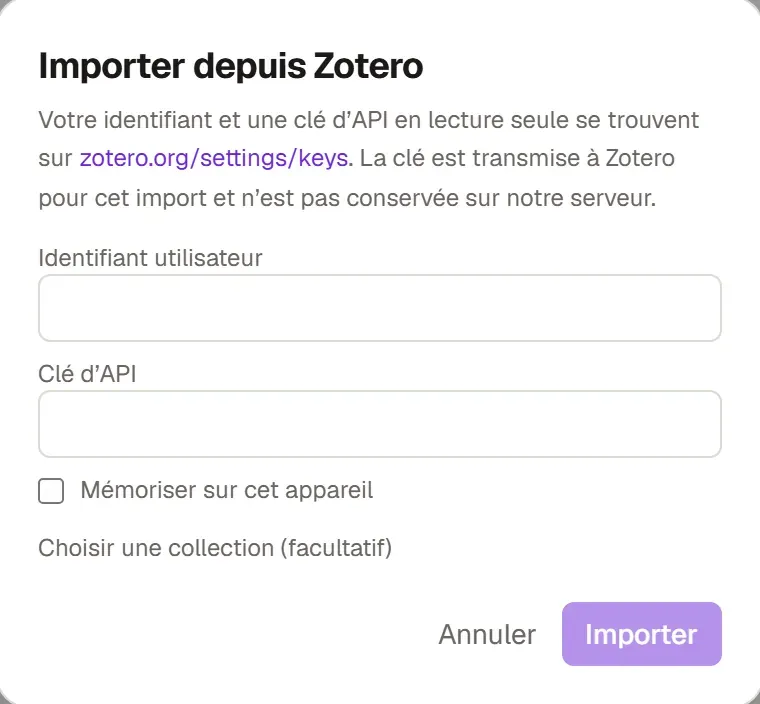
Section intitulée « Importer directement depuis Zotero »- Connectez-vous à Grongy. Dans le document, ouvrez l’onglet Rédaction, puis cliquez sur Importer depuis Zotero dans le panneau Bibliothèque, à gauche.
- Sur la page zotero.org/settings/keys, notez votre numéro User ID et créez une clé d’API en lecture seule.
- Collez le numéro dans le champ Identifiant utilisateur et la clé dans le champ Clé d’API. Si vous le souhaitez, cochez Mémoriser sur cet appareil. Pour que les nouveaux articles ajoutés dans Zotero arrivent dans cette bibliothèque chaque fois que vous ouvrez Grongy, cochez aussi Garder synchronisé.
- Dans la liste Choisir une collection (facultatif), choisissez une seule collection ou Toute la bibliothèque.
- Cliquez sur Importer.
Grongy transmet la clé à Zotero mais ne la conserve pas sur son serveur. Si Mémoriser sur cet appareil ou Garder synchronisé est coché, la clé reste uniquement dans ce navigateur. La synchronisation fonctionne dans ce navigateur et pour la bibliothèque où vous l’avez activée ; vous l’arrêtez avec Arrêter la synchronisation dans la même fenêtre. Si votre bibliothèque Zotero est très volumineuse, importez-la collection par collection.
Lien BibTeX en direct pour Overleaf
Section intitulée « Lien BibTeX en direct pour Overleaf »Si vous rédigez en LaTeX sur Overleaf, vous reliez votre bibliothèque Grongy à Overleaf sous la forme d’un fichier .bib que vous pouvez toujours tenir à jour. Il faut pour cela être connecté à votre compte Grongy, avec Plus ou Pro.
- Sur la page Ma bibliothèque, ouvrez le menu Outils et choisissez Lien BibTeX en direct pour Overleaf. Ce menu n’apparaît que si Ma bibliothèque contient au moins un article.
- Sous Quelles sources, choisissez Toute Ma bibliothèque, ou bien un dossier, une étiquette ou un document. Grongy lit la liste depuis votre compte : les articles ajoutés sur cet appareil n’y figurent qu’une fois synchronisés.
- Cliquez sur Obtenir le lien, puis sur Copier.
- Dans votre projet Overleaf, choisissez New file → From external URL, collez le lien et nommez le fichier references.bib.
- Citez dans votre texte avec
\cite{cle}. Après avoir ajouté des articles dans Grongy, ouvrez le fichier dans Overleaf et cliquez sur Refresh.
Questions fréquentes
Section intitulée « Questions fréquentes »Mon fichier n’a pas été lu. Vérifiez qu’il s’agit bien d’un fichier BibTeX ou RIS. En cas de doute, exportez-le de nouveau depuis votre ancien logiciel dans l’un de ces formats.
Puis-je me connecter directement à Mendeley ? Non. Faites venir vos sources Mendeley avec un fichier .bib ou .ris.