

Recherche · Bibliothek
Import aus Zotero, Mendeley und EndNote
Quellen, die Sie in Zotero, Mendeley oder EndNote gesammelt haben, bringen Sie nach Grongy, ohne sie neu einzugeben. Grongy liest BibTeX- (.bib), RIS- (.ris) und EndNote-Dateien (.enw) und kann Ihre Zotero-Bibliothek auch direkt abrufen.
Import per Datei
Abschnitt betitelt „Import per Datei“Exportieren Sie Ihre Quellen zuerst aus dem bisherigen Programm: aus Zotero und Mendeley als BibTeX (.bib) oder RIS (.ris), aus EndNote als .enw- oder .ris-Datei. Laden Sie die Datei dann an einer dieser drei Stellen in Grongy hoch:
- Öffnen Sie im Dokument den Reiter Schreiben.
- Klicken Sie im linken Bereich Bibliothek auf .bib / .ris importieren.
- Wählen Sie die Datei; Sie können auch mehrere Dateien auf einmal auswählen.
- Öffnen Sie im Dokument den Reiter Recherche oder die Seite Publikationen finden.
- Klicken Sie unter dem Suchfeld auf die Schaltfläche +.
- Wählen Sie Aus Zotero / Mendeley importieren (.bib, .ris) und dann die Datei.
- Öffnen Sie im linken Menü Meine Bibliothek.
- Klicken Sie oben rechts auf .bib / .ris importieren oder ziehen Sie die Datei auf die Seite.
Nach dem Import meldet Grongy, wie viele Quellen hinzugekommen sind und wie viele schon in Ihrer Bibliothek waren. Eine Quelle, die bereits in der Bibliothek liegt, fügt Grongy nicht ein zweites Mal hinzu. Die Schlüsselwörter aus der Datei werden zu Schlagwörtern; BibTeX-Schlüssel bleiben, wie sie sind.
Direkter Import aus Zotero
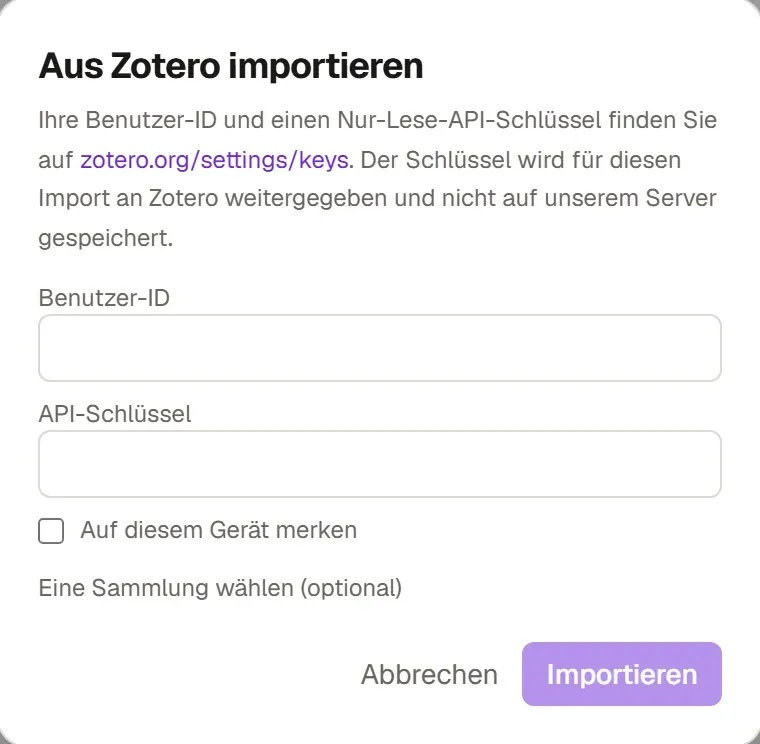
Abschnitt betitelt „Direkter Import aus Zotero“- Melden Sie sich bei Grongy an. Öffnen Sie im Dokument den Reiter Schreiben und klicken Sie im linken Bereich Bibliothek auf Aus Zotero importieren.
- Notieren Sie sich auf der Seite zotero.org/settings/keys Ihre User ID und erstellen Sie einen API-Schlüssel mit reinem Lesezugriff.
- Fügen Sie die Nummer in das Feld Benutzer-ID und den Schlüssel in das Feld API-Schlüssel ein. Wenn Sie möchten, setzen Sie das Häkchen bei Auf diesem Gerät merken. Sollen neue Artikel, die Sie in Zotero hinzufügen, bei jedem Öffnen von Grongy in diese Bibliothek kommen, setzen Sie auch das Häkchen bei Synchron halten.
- Wählen Sie in der Liste Eine Sammlung wählen (optional) eine einzelne Sammlung oder Ganze Bibliothek.
- Klicken Sie auf Importieren.
Grongy gibt den Schlüssel an Zotero weiter, speichert ihn aber nicht auf seinem Server. Ist Auf diesem Gerät merken oder Synchron halten angehakt, bleibt der Schlüssel nur in diesem Browser. Die Synchronisierung läuft in diesem Browser und für die Bibliothek, in der Sie sie eingeschaltet haben; Sie beenden sie im selben Fenster mit Synchronisierung beenden. Ist Ihre Zotero-Bibliothek sehr groß, importieren Sie sie Sammlung für Sammlung.
Live-BibTeX-Link für Overleaf
Abschnitt betitelt „Live-BibTeX-Link für Overleaf“Schreiben Sie in Overleaf mit LaTeX, verbinden Sie Ihre Grongy-Bibliothek mit Overleaf als .bib-Datei, die Sie jederzeit aktualisieren können. Dafür müssen Sie bei Ihrem Grongy-Konto angemeldet sein und Plus oder Pro haben.
- Öffnen Sie auf der Seite Meine Bibliothek das Menü Werkzeuge und wählen Sie Live-BibTeX-Link für Overleaf. Das Menü erscheint, sobald mindestens ein Artikel in Meiner Bibliothek liegt.
- Wählen Sie unter Welche Quellen entweder Meine ganze Bibliothek oder einen Ordner, ein Schlagwort oder ein Dokument. Grongy liest die Liste aus Ihrem Konto; Artikel, die Sie auf diesem Gerät hinzugefügt haben, erscheinen erst nach der Synchronisierung.
- Klicken Sie auf Link holen und dann auf Kopieren.
- Wählen Sie in Ihrem Overleaf-Projekt New file → From external URL, fügen Sie den Link ein und nennen Sie die Datei references.bib.
- Zitieren Sie im Text mit
\cite{schluessel}. Haben Sie in Grongy Artikel hinzugefügt, öffnen Sie die Datei in Overleaf und klicken auf Refresh.
Häufige Fragen
Abschnitt betitelt „Häufige Fragen“Meine Datei wurde nicht gelesen. Prüfen Sie, ob die Datei wirklich im BibTeX- oder RIS-Format ist. Wenn Sie unsicher sind, exportieren Sie sie aus dem bisherigen Programm noch einmal in einem dieser Formate.
Kann ich Mendeley direkt verbinden? Nein. Holen Sie Ihre Mendeley-Quellen per .bib- oder .ris-Datei.