

İnceleme
Tezini incele paneli
Bir denetim seçersin, Grongy metnini okur ve bulduğu her sorunu geçtiği cümleyi alıntılayarak listeler. Grongy’nin bütün kontrolleri Tezini incele panelinde toplanır.
Paneli açmak
Section titled “Paneli açmak”- Editörün üstündeki şeritte İnceleme sekmesine geç.
- Belge grubunda İnceleme paneli’ne bas. Şeridin sağ ucundaki İnceleme düğmesi de aynı paneli açar ve her sekmede görünür.
- Panel sağda açılır.
Yeni belge açarken bitmiş bir metin getirdiysen son soruda Kontrol et ve iyileştir’i seçip İncelemeyi aç’a bas. Belge açılınca panel de kendiliğinden açılır.
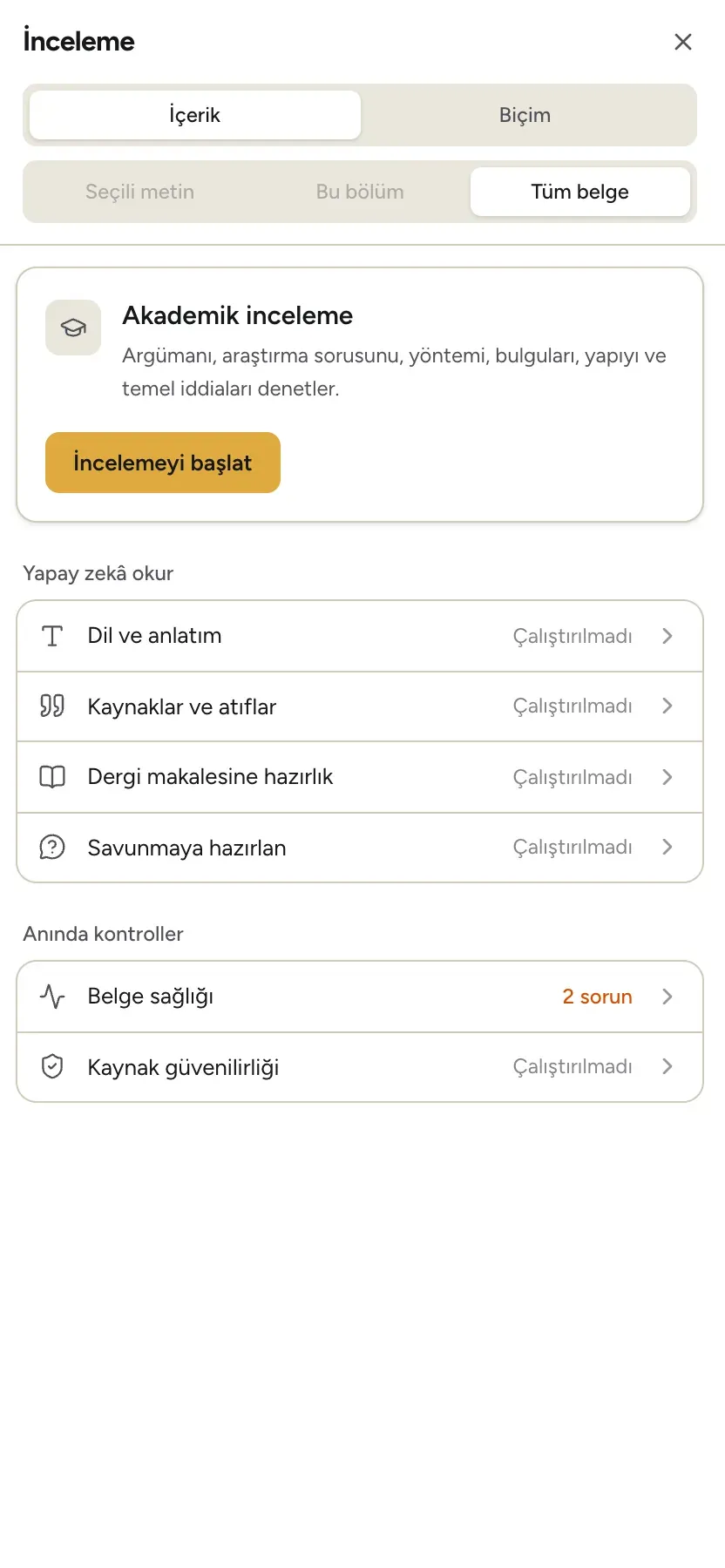
Kapsam: neyi inceleyeceksin
Section titled “Kapsam: neyi inceleyeceksin”Panelin üstündeki İnceleme kapsamı’nda üç seçenek var:
- Seçili metin: editörde seçtiğin parça. Bu seçenek, metni seçtikten sonra paneli açınca etkinleşir.
- Bu bölüm: imlecin durduğu bölüm.
- Tüm tez: belgenin tamamı.
Belge sağlığı, Biçim denetimi, Teslim hazırlığı ve Kaynak güvenilirliği her zaman bütün belgeye bakar. Bunlardan birini çalıştırdığında kapsam kendiliğinden Tüm tez’e geçer.
Seçenekler
Section titled “Seçenekler”| Seçenek | Ne yapar |
|---|---|
| Akademik inceleme (Önerilen) | Argümanı, araştırma sorusunu, yöntemi, bulguları, yapıyı ve temel iddiaları denetler. Ayrıntı |
| Dil ve anlatım | Dil bilgisine, açıklığa, tekrarlara ve akademik üsluba bakar. |
| Kaynaklar ve atıflar | Kaynaklarının, onlara dayandırdığın iddiaları destekleyip desteklemediğini denetler. Ayrıntı |
| Kaynak güvenilirliği | Geri çekilmiş yayınları, ön baskıları, yinelenen kayıtları ve eksik kanıtları bulur. |
| Dergi makalesine hazırlık | Tezini makaleye çevirmeden önce neyin değişmesi gerektiğini gösterir. |
| Belge sağlığı | Yapay zekâ kullanmadan, anında sonuç veren kontroller. Ayrıntı |
| Biçim denetimi | Belgeyi üniversitenin yönergesiyle karşılaştırır. Ayrıntı |
| Teslim hazırlığı | Dışa aktarmadan önceki son kontrol listesi; yapay zekâ kullanmaz. Ayrıntı |
| Savunmaya hazırlan | Jürinin bu taslağa sorabileceği soruları listeler. Ayrıntı |
Süren bir incelemeyi Durdur ile kesebilirsin; önceki sonuçların silinmez. Sonuçların üstündeki Yeniden çalıştır aynı denetimi baştan başlatır.
Bulgularla çalışmak
Section titled “Bulgularla çalışmak”Her bulgu ayrı bir kartta gelir. Kartta şunları görürsün:
- Önem derecesi: Kritik, Önemli ya da Küçük.
- Sorunun geçtiği cümle, tırnak içinde.
- Sorunun açıklaması ve varsa bir öneri.
- Git seni metindeki o cümleye götürür. Bulgu bütün bir bölümü ilgilendiriyorsa düğmenin adı Bölüme git olur.
- Öneri doğrudan metne konabilecek bir ifadeyse Uygula düğmesi de çıkar.
- Yoksay bulguyu listeden kaldırır.
Grongy’nin emin olmadığı bulguların başında Kontrol edilmeli yazar. Sizin malzemeniz gerekli etiketi ise sorunu yalnızca senin ekleyebileceğin bir bilginin, örneğin kendi verilerinin ya da saha notlarının çözebileceğini söyler.
Sonuçlar bölümünde ayrıca şunlar var:
- Jüri hazırlığı metnin genel durumunu tek cümleyle özetler ve bir jüri üyesinin en çok sorgulayacağı noktaları sıralar.
- Öncelikli sorunlar, ilk ele alman gereken birkaç bulgudur.
- Jüri haritası bu çalıştırmada bakılan her denetimi ve durumunu gösterir. Haritada yalnızca bu çalıştırmanın kapsadığı denetimler yer alır. Haritada olmayan bir konu temiz demek değildir; ona bu kez bakılmamıştır.
- Diğer her şey kalan bulguları toplar. Üstteki düğmelerle (Tümü, Yapı ve akademik mantık, İddialar ve kaynaklar ve diğerleri) gruba göre süzebilirsin.
Sık sorulanlar
Section titled “Sık sorulanlar”Seçili metin seçeneği neden soluk? Paneli açtığında editörde seçili metin yoktu. Önce metni seç, sonra paneli yeniden aç.
Sonuçlar kaybolur mu? Hayır. Sekmeyi kapatsan da sonuçlar kalır; panel son incelemenin saatini ya da tarihini gösterir.
Ücretli mi? Yapay zekâ kullanan incelemeler için oturum açmış olman gerekir ve bunlar hesabının kullanım hakkından düşer. Belge sağlığı, Biçim denetimi, Teslim hazırlığı ve Kaynak güvenilirliği yapay zekâ kullanmaz. Planların farkı Planlar sayfasında.